Formulare ausfüllen
Edition: alle (eigene Formulare: Salvia Single bis 3, Salvia Single Unlimited bis 6, Salvia Pro beliebig viele) Menü: Akte › Reiter Neu › (Name Ihres Formulars)
Eigene Formulare sind Bögen, die Ihre Praxis selbst gestaltet – etwa ein Anamnesebogen mit Ankreuzfeldern oder eine Skizze zum Befund. In der Akte füllen Sie einen solchen Bogen für den Patienten aus, speichern ihn als Eintrag und drucken ihn oder senden ihn als PDF per E-Mail.
Wie ein Formular gestaltet wird, steht unter Dokumentationstypen.
Formular ausfüllen
- Öffnen Sie die Akte des Patienten.
- Klicken Sie im Reiter Neu auf das Formular. Es steht dort unter seiner Bezeichnung und in seiner Farbe, wie jeder andere Dokumentationstyp.
- Das Formular öffnet sich. Manche Felder sind schon ausgefüllt, zum Beispiel mit Name oder Geburtsdatum des Patienten, Angaben der Betriebsstätte oder dem heutigen Datum – je nachdem, wie das Formular gestaltet ist.
- Füllen Sie die übrigen Felder aus. Pflichtfelder erkennen Sie am Sternchen (*) hinter der Beschriftung.
- Klicken Sie auf Speichern, Drucken oder E-Mail.
Die Leiste oben hat Speichern, Drucken (speichert vorher), Drucken mit … (nur, wenn es für das Formular weitere Drucklayouts gibt), E-Mail, Drucken & E-Mail, Löschen und Information (Datum und Behandler des Eintrags, siehe Datum des Eintrags); im Menü … (drei Punkte) rechts außerdem Versionen. Der Titel der Seite ist die Bezeichnung des Formulars. Hat das Formular ein Unterschriftsfeld, steht in der Leiste zusätzlich Abschließen.
Der Patient füllt selbst aus
Ist ein Praxis-Tablet gekoppelt, füllt der Patient das Formular selbst aus:
- Mehrere Formulare und Verträge auf einmal: in der Akte Mehr › An den Patienten geben …, siehe Unterlagen an den Patienten geben.
- Dieses Formular: auf seiner Seite Am Tablet, siehe Formular am Tablet ausfüllen.
Danach steht oben auf der Seite „Der Patient hat diese Angaben selbst gemacht …“ mit Tablet und Uhrzeit.
Formular mit Unterschrift abschließen
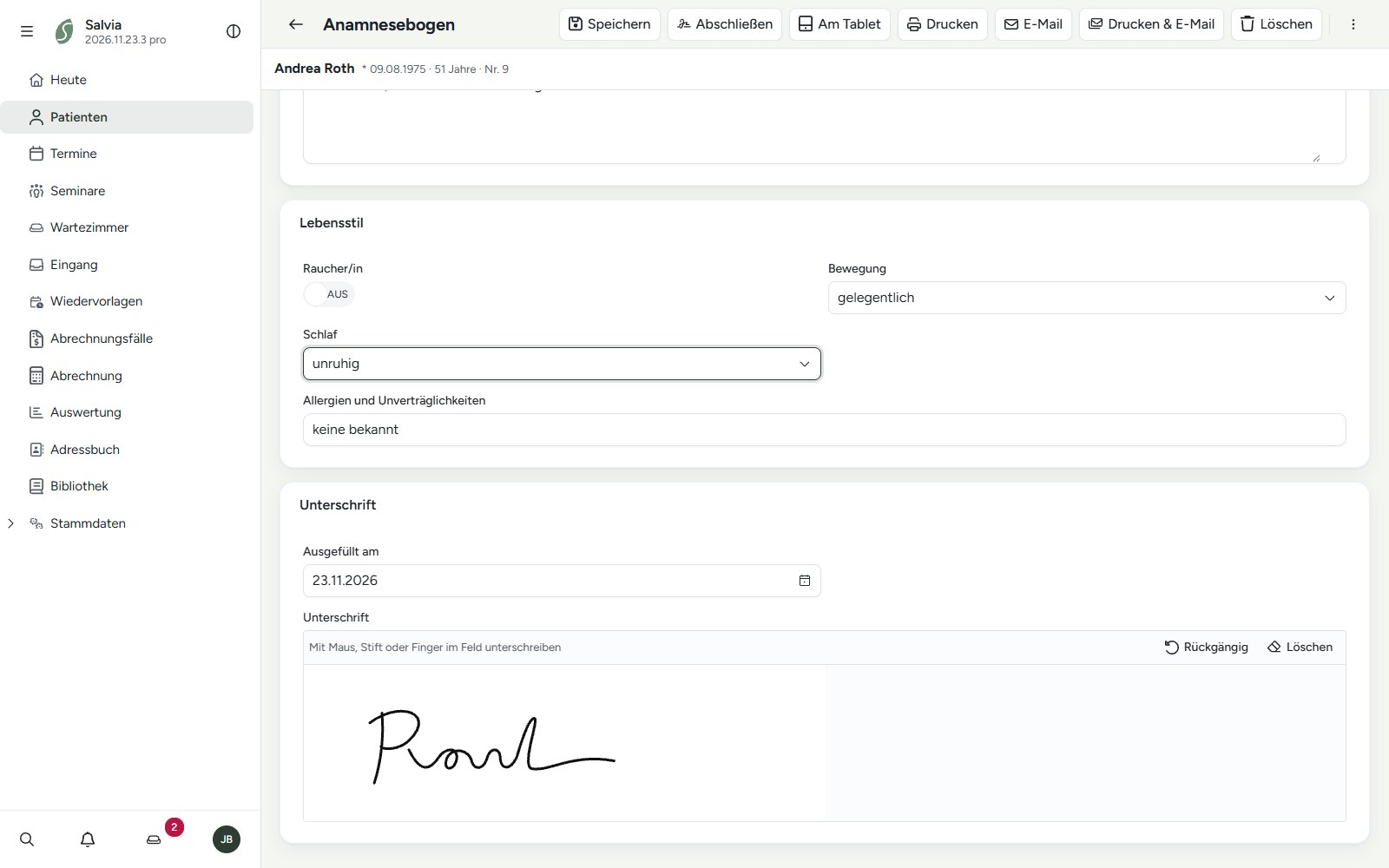
Hat ein Formular ein Feld Unterschrift (z. B. eine Einwilligung), machen Sie den ausgefüllten Bogen mit Abschließen verbindlich:
- Alle Pflichtfelder ausfüllen und im Feld Unterschrift unterschreiben lassen.
- Oben auf Abschließen klicken. Fehlt etwas, sagt Salvia, was noch fehlt.
- Die Rückfrage „Formular abschließen? Danach lässt es sich nicht mehr ändern.“ mit Abschließen bestätigen.
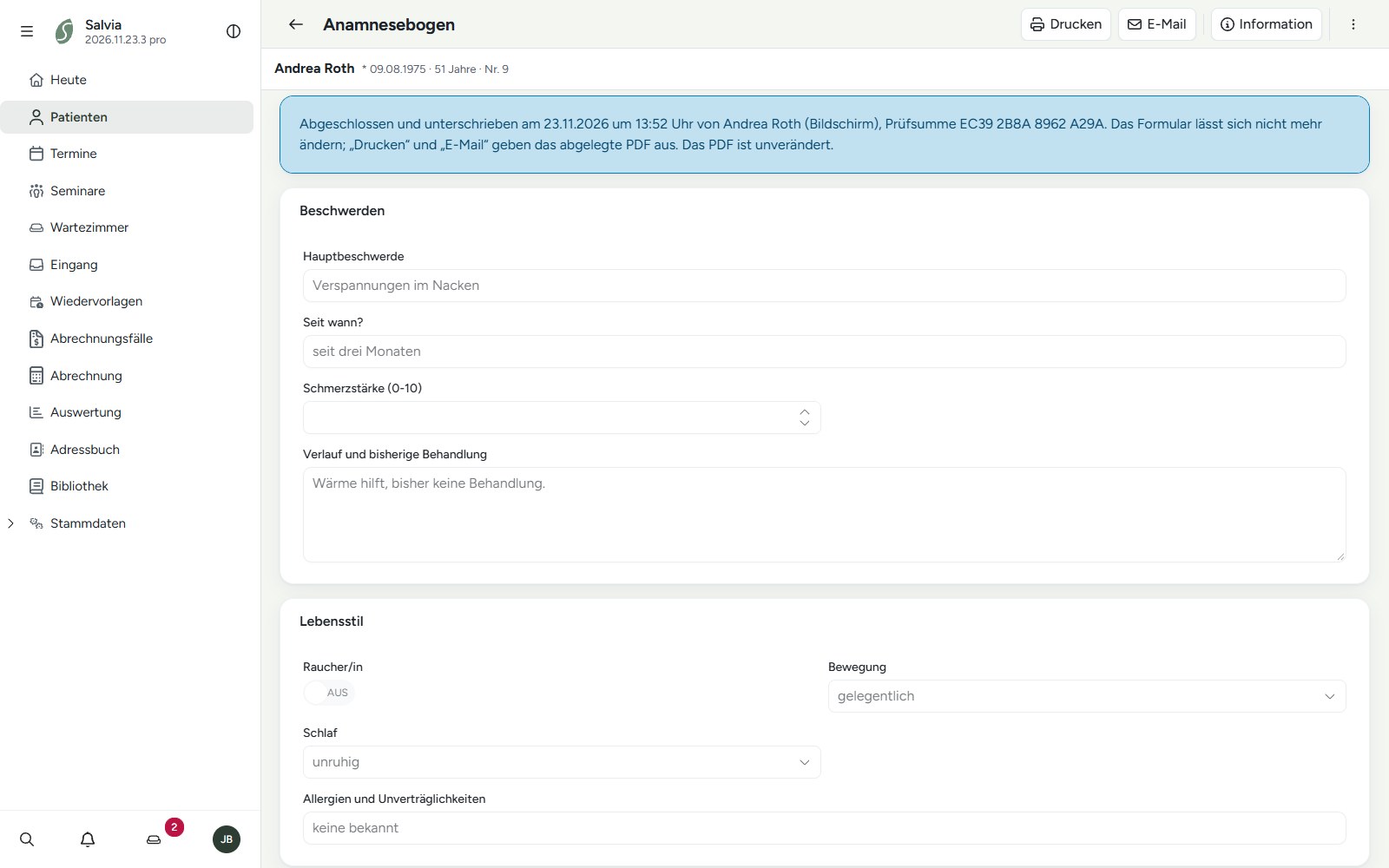
Salvia legt den Bogen als PDF mit der Unterschrift ab, dazu ein Nachweis mit Zeitpunkt und Prüfsumme; darunter steht, wer unterschrieben hat. Danach ist der Eintrag gesperrt: Die Antworten lassen sich nicht mehr ändern, und Drucken und E-Mail geben genau das abgelegte PDF aus – auch wenn Sie die Druckvorlage später ändern. Oben auf der Seite steht „Abgeschlossen und unterschrieben am …“ und ob das PDF unverändert ist. Datum und Behandler des Eintrags korrigieren Sie unter Information mit Übernehmen.
Ohne Abschließen bleibt das Formular wie bisher bearbeitbar; das automatische Speichern schließt nie ab. Duplizieren in der Akte ergibt einen offenen Bogen mit denselben Antworten, aber ohne Unterschrift – die gilt nur für das unterschriebene Dokument.
Formular per E-Mail senden
Wie bei der Dokumentation schicken Sie einen ausgefüllten Bogen als PDF, etwa an den Patienten oder einen Kollegen:
- E-Mail speichert, erzeugt das PDF mit der Vorlage für den E-Mail-Versand des Formulars und öffnet das Fenster „… versenden“. Betreff ist „(Name des Formulars) für (Patient)“, das PDF hängt an. Wählen Sie die Empfänger und klicken Sie auf Senden. Danach kehren Sie zur Akte zurück, und der Eintrag trägt in der Liste den Briefumschlag.
- Drucken & E-Mail erledigt beides nacheinander.
- Ein gesperrtes Formular (etwa aus einer Datenübernahme oder nach dem Abschließen) hat ebenfalls E-Mail; seine Angaben bleiben dabei unverändert.
Die Vorlage für den E-Mail-Versand wählen Sie beim Formular unter Dokumentationstypen. Fehlt sie, meldet Salvia „… ist keine Druckvorlage für den E-Mail-Versand hinterlegt.“ Wie das Versandfenster funktioniert, steht unter Per E-Mail senden.
Die Feldarten
Ein Formular besteht aus Blöcken, die als Karten untereinander stehen. Darin können diese Felder vorkommen:
| Feldart | So füllen Sie es aus |
|---|---|
| Text, Mehrzeiliger Text | Eintippen. Mit # fügen Sie Textbausteine ein, im mehrzeiligen Feld auch über das Puzzleteil oben rechts im Feld (siehe unten) |
| Zahl | Zahl eintippen, Komma oder Punkt als Dezimalzeichen |
| Schalter | Ein- oder ausschalten |
| Datum, Uhrzeit | Eintippen oder aus dem Kalender bzw. der Uhrzeitauswahl wählen |
| Auswahl | Einen Eintrag aus der Liste wählen („Bitte wählen“) |
| Mehrfachauswahl | Alle zutreffenden Häkchen setzen |
| Bild | Ein Bild hochladen |
| Skizze | Auf der Zeichenfläche zeichnen, z. B. mit der Maus. Oben in der Leiste wählen Sie statt Stift auch Kreis, Kreuz (ein X) oder Pfeil: Ein Tipp setzt das Zeichen, Ziehen bestimmt seine Größe (beim Pfeil vom Anfang zur Spitze). Rückgängig nimmt den letzten Strich oder das letzte Zeichen zurück |
| E-Mail, Telefon | Eintippen. Beim Speichern prüft Salvia, ob die Angabe vollständig ist (siehe unten) |
| Zustimmung | Das Häkchen setzen, wenn der Patient dem Text daneben zustimmt. Ist die Zustimmung Pflicht, lässt sich der Bogen ohne Häkchen nicht speichern |
| Unterschrift | Mit Maus, Stift oder Finger auf der Fläche unterschreiben. Im Ausdruck steht sie klein wie auf Papier. Damit die Unterschrift verbindlich wird, klicken Sie oben auf Abschließen |
Dazu kommen Überschriften, Hinweistexte und Trennlinien, die nur der Gliederung dienen.
Textbausteine in Formularfeldern
In den Feldern Text und Mehrzeiliger Text stehen Ihre Textbausteine bereit – auch in Formularen, die schon vor der Einführung dieser Funktion gestaltet wurden:
- Setzen Sie die Schreibmarke ins Feld und tippen Sie # (im mehrzeiligen Feld geht auch ein Klick auf das Puzzleteil oben rechts im Feld).
- Schreiben Sie weiter, bis der Baustein oben in der Liste steht, und übernehmen Sie ihn mit der Eingabetaste.
- Im einzeiligen Feld Text werden Zeilenumbrüche des Bausteins zu Leerzeichen.
- Der Baustein wird so gedruckt, wie er eingefügt wurde. Platzhalter darin füllt das Formular nicht aus.
- Bei manchen Feldern ist das bewusst abgeschaltet, etwa bei Feldern für Namen, Zahlen oder Kürzel. Dort öffnet # keine Liste. Eingestellt wird das im Formular-Designer mit dem Schalter Textbausteine anbieten, siehe Dokumentationstypen.
Wie die Liste bedient wird, steht unter Textbausteine und Platzhalter in Textfeldern.
Felder, die sich verändern
Ein Formular kann Regeln enthalten. Je nach Ihren Eingaben werden dann Felder oder ganze Blöcke eingeblendet oder ausgeblendet, freigegeben oder gesperrt, oder sie werden zum Pflichtfeld. Beispiel: Erst wenn „Allergien“ eingeschaltet ist, erscheint das Feld für die Art der Allergie. Ausgeblendete Felder müssen Sie nicht ausfüllen, auch wenn sie sonst Pflicht wären.
Tipps und typische Fragen
- „Bitte füllen Sie noch aus: …“ Beim Speichern fehlt noch mindestens ein Pflichtfeld. Die Meldung nennt die Felder; tragen Sie sie nach und speichern Sie erneut. Dieselbe Meldung steht auch rot unter dem Feld und verschwindet, sobald es ausgefüllt ist.
- „Die E-Mail-Adresse … ist nicht vollständig“ / „Die Telefonnummer … stimmt so nicht“ Prüfen Sie die Angabe: Eine E-Mail-Adresse sieht aus wie name@beispiel.de, eine Telefonnummer besteht aus Ziffern mit Vorwahl, z. B. 0821 123456 oder +49 821 123456.
- „Für das Formular … ist noch kein Aufbau hinterlegt.“ Das Formular wurde angelegt, aber noch nicht gestaltet. Gestalten Sie es unter Stammdaten › Texte und Vorlagen › Dokumentationstypen im Reiter Aufbau.
- „Das Formular mit dem Kürzel … wurde nicht gefunden.“ Das Formular wurde unter Stammdaten › Texte und Vorlagen › Dokumentationstypen gelöscht oder umbenannt. Öffnen Sie die Akte neu und wählen Sie es erneut.
- Ich habe das Formular geändert – ändern sich alte Bögen? Nein. Bereits ausgefüllte Bögen behalten ihren Aufbau. Änderungen wirken nur auf neu angelegte Bögen. Anders der Ausdruck: Eine Gestaltung im Reiter Druck gilt für alle Bögen des Formulars.
- Der Ausdruck soll anders aussehen (z. B. nur einzelne Fragen, ein eigener Kopf oder die Skizze groß). Gestalten Sie ihn unter Stammdaten › Texte und Vorlagen › Dokumentationstypen beim Formular im Reiter Druck, siehe Den Ausdruck gestalten.
- „… ist keine Druckvorlage hinterlegt.“ Wählen Sie beim Formular unter Dokumentationstypen eine Druckvorlage, für den Versand per E-Mail zusätzlich die Vorlage für den E-Mail-Versand.
- Ein ausgefülltes Formular als Vorlage für das nächste Mal? Duplizieren Sie den Eintrag in der Akte über das Symbol am Zeilenende. Die Kopie hat das heutige Datum und alle Eingaben; eine Unterschrift übernimmt sie nicht.
- „Noch nicht abschließbar“ Oben in der Meldung steht, was fehlt: ein Pflichtfeld oder die Unterschrift.
- In einem Textfeld öffnet # keine Liste. Für dieses Feld ist Textbausteine anbieten im Formular-Designer ausgeschaltet. Schalten Sie es unter Stammdaten › Texte und Vorlagen › Dokumentationstypen im Reiter Aufbau beim Feld ein; das gilt dann für neu angelegte Bögen.