Verträge
Menü: Stammdaten › Texte und Vorlagen › Verträge
Verträge sind Schriftstücke, die ein Patient unterschreiben soll – etwa ein Behandlungsvertrag oder eine Honorarvereinbarung. Hier legen Sie die Vorlagen an. Beim Patienten unterschreibt der Patient den Vertrag direkt am Bildschirm, oder Salvia druckt ihn mit seinen Daten aus und Sie scannen oder laden das unterschriebene Exemplar als PDF wieder hoch. Salvia merkt sich, ob und wann der Vertrag erteilt wurde.
Die Liste
Die Liste zeigt die Bezeichnung jedes Vertrags. Ein Stern unter Verpflichtend kennzeichnet verpflichtende Verträge. Neu legt einen Vertrag an, ein Doppelklick öffnet einen vorhandenen. Bei einer neuen Praxis ist bereits ein verpflichtender „Behandlungsvertrag“ angelegt – mit dem Muster „Behandlungsvertrag und Kosteninformation“ als Inhalt.
Das Muster ist unverbindlich und ohne Gewähr; bitte passen Sie es an Ihre Praxis an. Es enthält die Hinweise, die Patienten vor der Behandlung in Textform bekommen sollen, wenn die Kosten absehbar nicht voll erstattet werden (§ 630c Abs. 3 BGB): voraussichtliche Kosten (zum Ausfüllen), keine Erstattung durch die gesetzliche Krankenversicherung, gegebenenfalls nur teilweise oder gar keine Erstattung durch private Krankenversicherung und Beihilfe, Zahlungspflicht unabhängig davon und den Satz „Der Behandler ist Heilpraktiker, kein Arzt.“ Ihre üblichen Leistungen und Preise tragen Sie einmal ein, freie Zellen der Kostentabelle füllen Sie je Patient vor dem Unterschreiben aus. Löschen Sie die graue Musterzeile, sobald der Text passt, und wählen Sie eine Druckvorlage – ohne sie lässt sich der Vertrag nicht drucken. Auf der Seite des Behandlungsvertrags erinnert ein Hinweis an die Kosteninformation.
Ausrechnen lassen Sie die voraussichtlichen Kosten je Patient mit dem Akteneintrag Kosteninformation: aus den Leistungen einer Sitzung, der Anzahl der Sitzungen und den Beihilfe-Höchstbeträgen, ebenfalls zum Unterschreiben. Ihre Summen übernehmen Sie mit einem Klick in die Kostentabelle des Vertrags.
Schalten Sie den Fachbereich „Psychotherapie (Heilpraktikergesetz)“ ein (siehe Fachbereiche), steht hier zusätzlich das Muster Schweigepflichtentbindung – nicht verpflichtend, ebenfalls unverbindlich und ohne Gewähr. Der Fachbereich „Ausleitende Verfahren“ bringt ebenso das Muster Aufklärung und Einwilligung mit, der Fachbereich „Injektion und Infusion“ das Muster Aufklärung und Einwilligung (Injektion und Infusion).
Neu aus Muster
Mit Neu aus Muster … übernehmen Sie einen mitgelieferten Text. Es wird nichts ungefragt angelegt:
- Neu aus Muster … klicken und das Muster Auswählen. Gibt es den Vertrag schon, steht das dabei.
- Übernehmen. Das Muster öffnet sich als neuer Vertrag; oben steht, was dabei zu beachten ist.
- Text im Reiter Inhalt prüfen und anpassen, die graue Musterzeile löschen, Druckvorlage wählen.
- Speichern.
Steht die graue Musterzeile noch im Text, weist Salvia beim Unterschreiben darauf hin.
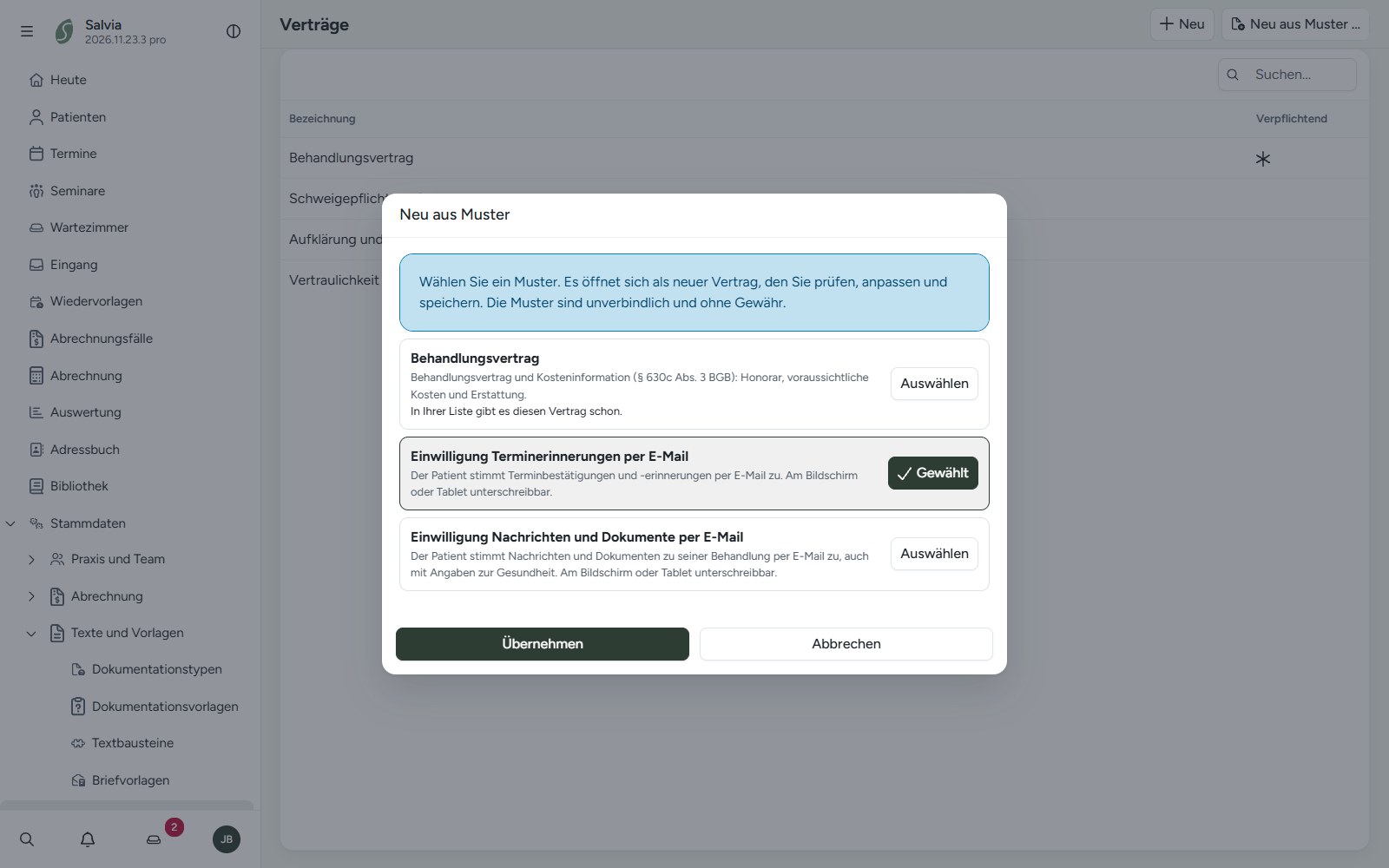
| Muster | Wofür | Unterschreiben |
|---|---|---|
| Behandlungsvertrag | Behandlungsvertrag und Kosteninformation, wie ihn eine neue Praxis schon hat | Bildschirm, Tablet oder Papier |
| Einwilligung Terminerinnerungen per E-Mail | Terminbestätigungen, Erinnerungen und Änderungen per E-Mail | Bildschirm, Tablet oder Papier |
| Einwilligung Nachrichten und Dokumente per E-Mail | Nachrichten und Dokumente zur Behandlung per E-Mail, auch mit Angaben zur Gesundheit | Bildschirm, Tablet oder Papier |
Die Muster sind unverbindlich und ohne Gewähr. Die beiden Einwilligungen sind getrennt, damit der Patient auch nur einer zustimmen kann. Er kann sie jederzeit widerrufen: beim Patienten unter Verträge auf Vertrag widerrufen.
Vertrag anlegen / bearbeiten
- Klicken Sie auf Neu.
- Geben Sie im Reiter Vertrag die Bezeichnung ein.
- Legen Sie fest, ob der Vertrag Verpflichtend ist.
- Wählen Sie eine Druckvorlage – oder schalten Sie Vorgefertigtes Dokument verwenden ein (siehe unten).
- Schreiben Sie im Reiter Inhalt den Vertragstext.
- Prüfen Sie das Ergebnis mit Vorschau (mit Beispieldaten eines Patienten).
- Klicken Sie auf Speichern.
| Feld | Bedeutung |
|---|---|
| Bezeichnung | Pflicht. Name des Vertrags in der Auswahl am Patienten |
| Verpflichtend | Ein: Der Vertrag wird jedem Patienten automatisch als offener Vertrag hinzugefügt |
| Vorgefertigtes Dokument verwenden | Ein: Statt eines eigenen Textes nimmt Salvia ein fertiges PDF, z. B. von einem Verband. Die Felder Druckvorlage, der Reiter Inhalt und Vorschau entfallen |
| PDF des Vertrags | Nur bei vorgefertigtem Dokument: PDF hochladen hinterlegt das PDF. Es wird beim Patienten unverändert gedruckt; am Bildschirm unterschrieben hängt Salvia eine Seite mit der Unterschrift an. Ohne PDF lässt sich beim Patienten nur das unterschriebene Exemplar hochladen |
| Nur auf Papier | Ein: Der Vertrag braucht eine eigenhändige Unterschrift auf Papier (Schriftform), z. B. eine Honorarvereinbarung nach § 2 GOÄ. Dann gibt es beim Patienten kein Unterschreiben am Bildschirm, nur Drucken und Scannen oder Hochladen |
| Druckvorlage | Drucklayout (Briefkopf, Fuß, Hintergrund), in das der Vertragstext gesetzt wird |
| Lücken im Text | Nur Anzeige: welche Stellen Sie je Patient ausfüllen (siehe Lücken je Patient ausfüllen) |
Der Inhalt
Im Reiter Inhalt schreiben Sie den Vertragstext mit einem Textprogramm: fett, kursiv, Farbe, Ausrichtung, Listen und Tabellen. Mit @ fügen Sie Platzhalter ein, die beim Druck ersetzt werden:
- Betriebsstätte (Name, Anschrift, Telefon, Steuernummer …)
- Leistungserbringer (Name, Titel, Berufsbezeichnung …)
- Patient (Name, Anredeformel, Anschrift, Geburtsdatum, Kontaktliste …)
- Unterschriftsblock (Ort, Datum, Unterschriften) und Unterschriftsblock nur Patient – siehe unten
Was jeder Platzhalter einsetzt, steht unter Platzhalter (Variablen). Seitenzahlen setzen Sie im Drucklayout des Vertrags, zum Beispiel im Fuß.
Der Unterschriftsblock
Setzen Sie den Platzhalter Unterschriftsblock in eine eigene Zeile an die Stelle, an der unterschrieben wird. Dort steht dann:
- im Vordruck für Papier: der Ort der Praxis mit „den ______“ und je eine Linie für Patient und Behandler, mit den Namen darunter,
- nach dem Unterschreiben am Bildschirm: Ort und Datum, die Unterschrift des Patienten, die hinterlegte Unterschrift des Behandlers (siehe Leistungserbringer › Unterschrift) und darunter ein Nachweis mit Datum, Uhrzeit und Prüfsumme.
Unterschreibt nur der Patient, etwa bei einer Einwilligung, nehmen Sie Unterschriftsblock nur Patient – dann gibt es keine Zeile und keine Gegenzeichnung des Behandlers.
Text nach dem Platzhalter, etwa eine Anlage, folgt unter dem Block. Fehlt der Platzhalter, druckt der Vertrag wie bisher ohne Block; am Bildschirm unterschrieben steht der Block dann am Ende. Eigene Linien zum Unterschreiben im Text ersetzen Sie am besten durch den Platzhalter – sonst bleiben sie nach dem Unterschreiben am Bildschirm leer stehen.
Lücken je Patient ausfüllen
Manches steht erst beim einzelnen Patienten fest. Lassen Sie dafür im Text eine Lücke – sonst ist nichts einzustellen:
- Linie: drei oder mehr Unterstriche, zum Beispiel „Vorgesehen ist: ______“. Was vor der Linie steht, wird die Beschriftung des Felds; steht die Linie allein in der Zeile, ist es die Überschrift darüber. Mehrere Linien untereinander werden ein mehrzeiliges Feld.
- Tabelle: leere Zellen unter einer Kopfzeile, zum Beispiel eine Tabelle für Leistungen und Beträge.
Linien für Ort, Datum und Unterschrift zählen nicht dazu. Welche Lücken Salvia erkennt, steht im Reiter Vertrag unter Lücken im Text. Ausgefüllt werden sie beim Patienten, bevor er unterschreibt – siehe Vertrag ausfüllen. Was leer bleibt, steht im Vertrag weiter als Linie.
Verträge beim Patienten
Am Patienten verwalten Sie die Verträge im Reiter Verträge:
| Spalte / Schaltfläche | Bedeutung |
|---|---|
| Neu | Fügt einen Vertrag aus dieser Liste hinzu |
| Status | „Offen - nicht unterschrieben“ (orange), „Unterschrieben am …“ bzw. „Digital unterschrieben am …“ (grün) oder „Widerrufen am …“ (grau) |
| Am Bildschirm unterschreiben (Unterschrift-Symbol) | Öffnet den Vertrag zum Unterschreiben mit Finger, Stift oder Maus; siehe Patientendaten – dort auch Am Tablet, siehe Tablets. Hat der Vertrag Lücken, füllen Sie sie dort zuerst aus |
| Ausfüllen und drucken (Stift-Symbol) | Nur bei Nur auf Papier: öffnet den Vertrag zum Ausfüllen und Drucken und erklärt, warum er von Hand unterschrieben werden muss |
| Erteilt / Abgelehnt/Widerrufen | Datum des Hochladens bzw. des Widerrufs |
| Vordruck zum Unterschreiben drucken (Drucker-Symbol) / Vordruck als PDF herunterladen (PDF-Symbol) | Füllt den Vertrag mit den Daten des Patienten und den schon eingetragenen Angaben und druckt ihn bzw. lädt ihn als PDF. Ein Vordruck ändert nichts am Vertrag – ein schon unterschriebenes PDF bleibt erhalten |
| Unterschriebenes PDF hochladen (Hochladen-Symbol) | Der Vertrag gilt damit als unterschrieben. Liegt schon ein unterschriebenes PDF vor, fragt Salvia vorher („Neue Fassung hochladen“). Bei einem am Bildschirm unterschriebenen Vertrag fehlt das Symbol |
| Unterschriebenes PDF herunterladen / Vertrag widerrufen (durchgestrichener Kreis) | Nur bei unterschriebenem Vertrag: PDF laden bzw. den Vertrag nach Rückfrage auf „Widerrufen am …“ setzen; das PDF bleibt gespeichert |
Ein Doppelklick auf die Zeile zeigt das hochgeladene PDF an; Anmerkungen speichern übernimmt Ihre Anmerkungen ins PDF, Schließen lässt es unverändert. Ein am Bildschirm unterschriebener Vertrag lässt sich nur ansehen. Offene Verträge erscheinen in der Akte des Patienten unter Offene Verträge in roter Schrift, mit Schaltflächen zum Unterschreiben am Bildschirm und zum direkten Hochladen. Mehr unter Patientendaten › Reiter Verträge.
Tipps und typische Fragen
- Wann bekommt ein Patient einen verpflichtenden Vertrag? Sobald Sie seine Patientenseite oder seine Akte öffnen, ergänzt Salvia alle verpflichtenden Verträge, die ihm noch fehlen.
- Muss ein unterschriebener Vertrag neu unterschrieben werden? Drucken Sie einen neuen Vordruck – der unterschriebene Vertrag bleibt dabei unverändert. Erst wenn Sie die neue Fassung hochladen, fragt Salvia, ob sie die bisherige ersetzen soll (Neue Fassung hochladen). Möchten Sie die alte Fassung aufheben, laden Sie sie vorher mit Unterschriebenes PDF herunterladen herunter.
- „Für den Vertrag ist kein PDF hinterlegt.“ Beim Vertrag ist Vorgefertigtes Dokument verwenden eingeschaltet, aber noch kein PDF hochgeladen. Laden Sie es hier mit PDF hochladen hoch – oder beim Patienten das unterschriebene Exemplar über das Hochladen-Symbol.
- Welche Verträge dürfen am Bildschirm unterschrieben werden? Alle, für die das Gesetz keine eigenhändige Unterschrift auf Papier verlangt – etwa Behandlungsvertrag, Einwilligung oder Kosteninformation. Verlangt es die Schriftform (z. B. eine Honorarvereinbarung nach § 2 GOÄ), schalten Sie Nur auf Papier ein. Das gilt auch für das Praxis-Tablet.
- Welcher Behandler steht im Vertrag? Beim Druck setzt Salvia den Leistungserbringer ein, der beim Patienten hinterlegt ist.
- Was passiert beim Löschen eines Vertrags? Bereits hinzugefügte Einträge bei den Patienten bleiben erhalten, lassen sich aber nicht mehr drucken („Der Vertrag fehlt in den Stammdaten.“).
- Hochgeladen, aber nach dem Schließen wieder offen? Das passiert nur, wenn das automatische Speichern ausgeschaltet ist: Dann übernehmen Sie Änderungen im Reiter Verträge der Patientenseite erst mit Speichern des Patienten – verlassen Sie die Seite vorher, fragt Salvia nach („Ungespeicherte Änderungen“). Mit automatischem Speichern sichert die Patientenseite den Vertrag von selbst. Das Hochladen in der Akte wird immer sofort gespeichert.